Tutorial de la versión anterior: sus pantallas de ensayo y créditos no corresponden al servicio actual sin cobro. Para solicitar, abre Mi panel, guarda tus datos reales y elige modo cliente; la otra persona debe activar modo avatar.
Leer la transcripción completa
¿Para qué te sirve Govatar?
Imagina que quieres conocer un producto en una tienda, pero no puedes ir. La idea de Govatar es que otra persona vaya y te muestre lo que necesitas por videollamada. Tú eres el cliente; esa persona es el avatar. Tú preguntas y decides qué quieres ver. En este tutorial aprenderás a explorar la página y practicar ese recorrido. Hoy estás entrando a un piloto: todavía no puedes contratar visitas ni pagar servicios reales.
Prueba antes de crear tu cuenta
En la portada, pulsa Probar sin registro y elige Cliente. Sigue el recorrido para entender cómo se plantea una visita. Piensa en un objetivo concreto: quiero ver el tamaño y el precio de una mochila. Revisa el estimador para entender los valores de ejemplo. Puedes repetir el recorrido a tu ritmo. Aquí no estás hablando con un avatar, no se enciende tu cámara y no se hace una reserva.
Encuentra el lugar que necesitas
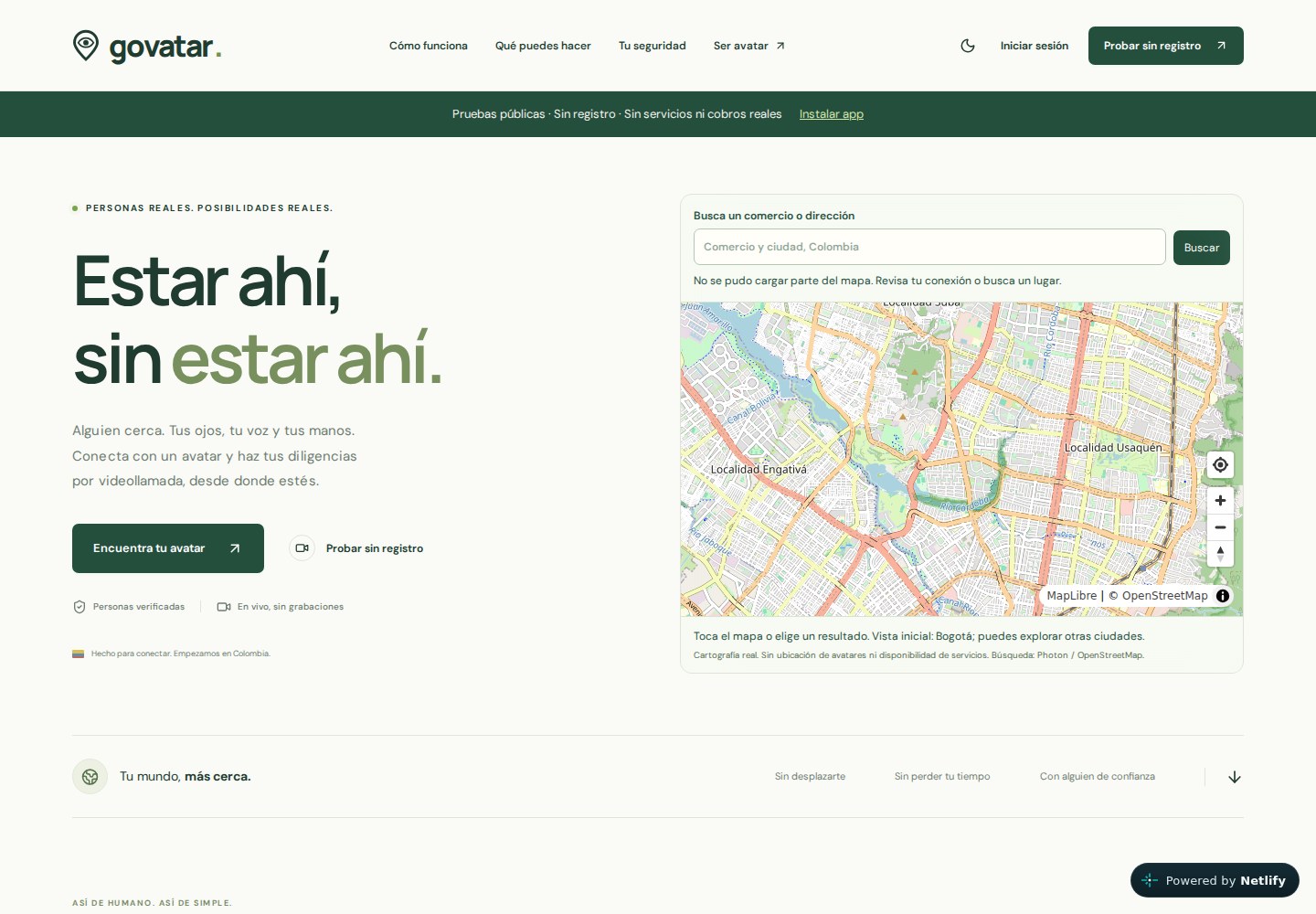
Busca en el mapa el nombre de la tienda y la ciudad. Elige un resultado y revisa que corresponda a la dirección que buscas. También puedes tocar un punto del mapa. Si no encuentras el lugar, prueba con la dirección y la ciudad. Anota el lugar para describirlo después: seleccionarlo en el mapa no llena una solicitud ni envía a nadie. Los puntos del mapa muestran lugares; no son personas disponibles.
Entra y prepara tu perfil de cliente
Abre Iniciar sesión y elige Crear cuenta. Escribe tu correo, crea una contraseña de al menos diez caracteres y acepta los términos. Abre el correo de confirmación; si no llega, revisa spam. Después inicia sesión y entra en Mi panel. Guarda tu nombre, tus datos de contacto y elige Cliente. Si ya tienes cuenta, inicia sesión directamente. No compartas contraseñas ni envíes documentos o selfies: la verificación que aparece en este piloto es solo de prueba.
Explica lo que quieres ver
Para practicar con otra persona necesitas una cuenta de ensayo de cliente y una pareja de prueba ya preparada por quien organiza el piloto. Crear tu cuenta pública no activa ese ensayo automáticamente. Con el acceso de ensayo, abre Mi panel y espera a que tu compañero se marque disponible. En Lugar y tarea escribe algo claro: tienda del centro, mostrar la mochila azul, su tamaño y su precio. Elige Duración máxima, revisa la reserva de créditos ficticios y pulsa Solicitar a mi avatar de prueba. Si el botón está desactivado, tu compañero debe abrir su panel y marcarse disponible. Antes de iniciar puedes usar Cancelar y liberar reserva.
Habla y pide que te muestren
Espera a que tu compañero acepte e inicie el servicio. Entonces pulsa Llamar al avatar. Permite el uso de cámara y micrófono cuando el navegador lo solicite; tu compañero también debe aceptar. Usa audífonos y comprueba que ambos se escuchan. Pide una cosa a la vez: acerca la cámara a la etiqueta, muéstrame el tamaño, repite el precio. Puedes pulsar Silenciar o Apagar cámara. Si no conecta, revisa los permisos del sitio, comprueba internet y prueba otra red. Las llamadas entre teléfonos todavía necesitan validación y pueden fallar en algunas redes.
Termina y revisa tu ensayo
Cuando tengas la información, avisa a tu compañero y pulsa Colgar / reiniciar llamada. Para cerrar también el servicio, pulsa Finalizar servicio y liquidar créditos de prueba. Colgar por sí solo no finaliza el servicio. Revisa el historial de tu pareja para ver el cierre y los valores de prueba. Estos créditos no son dinero y no necesitas hacer transferencias. Ya conoces el recorrido del cliente: encontrar un lugar, explicar una tarea, conversar y cerrar. Puedes volver al recorrido público cuantas veces quieras. Govatar todavía no ofrece compras, pagos ni atención de emergencias.
 govatar